テスト

投稿者: test

  • ここを見たあと、選択肢が一つ増えるだろうか。

    何かを知ったからといって、すぐに何かが変わるとは限りません。

    新しいことを知っても、やらないかもしれない。

    面白そうだと思って始めても、途中でやめるかもしれない。

    やってみた結果、「これは自分には違う」と分かることもあります。

    でも、それも含めていいのではないかと思っています。

    次を選ぶための材料

    • 知らなかったことを知る。
    • 今まで見えなかったものが、少し見える。
    • 自分にもできるかもしれないと思う。
    • 実際に少しやってみる。
    • やってみて、違うと分かる。

    どれも、次を選ぶための材料になります。

    大切なのは、必ず何かを始めることでも、続けることでも、仕事にすることでもありません。

    「違う」と分かることも、選択肢になる

    何かを試した結果、続けないことを選ぶかもしれません。

    思っていたものとは違ったと気づくかもしれません。

    それでも、試す前と試したあとでは、少し違います。

    「これは自分には違う」と分かったことも、次を考えるための材料になるからです。

    最初から正しいものを選ばなくてもいい。

    少し触れてみて、そこから考えることもできます。

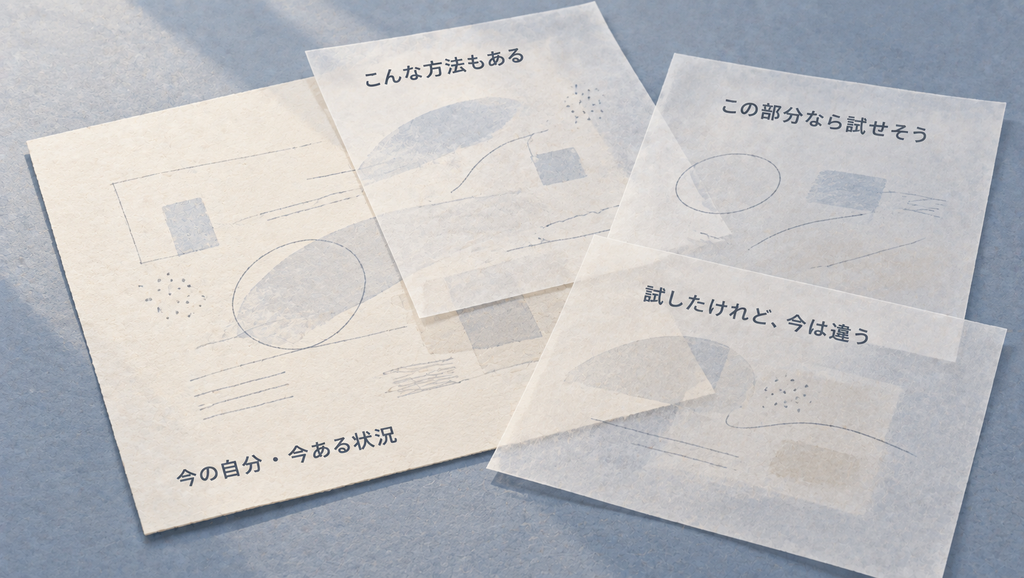
    一つしか見えていなかったところに

    今まで一つしか見えていなかったところに、

    「こんな方法もある」

    「ここまでならできるかもしれない」

    「これは今の自分には違う」

    というものが一つ増える。

    それだけでも、選べるものは少し変わります。

    大きく人生が変わらなくてもいい。

    今いる場所から見えるものが、一つ増える。

    それも、「選べる」をつくることの一つなのだと思います。

    この場所で、できること

    だから、この場所で何かをつくったり、書いたり、描いたりするとき、ときどき考えます。

    ここを見たあと、選択肢が一つ増えるだろうか。

    答えがいつも「はい」である必要もないと思っています。

    ここで見たものが、そのまま役に立たないこともある。

    今は必要ではないこともある。

    ただ、ここにある何かが、誰かが次を考えるときの材料の一つになればいい。

    この場所が、そんな何かと出会える場所になればと思っています。

  • Webサイトをつくりながら、つくり方も育てています。

    いろいろなWebサイトを見て、なぜこの順番なのか、何を伝えているのか、どんな役割を持っているのかを考える。

    実際にWordPressでつくってみて、使えるかを確かめる。

    そこで分かったことを次の制作にも使える形で残し、また別のWebサイトをつくる。

    一つのWebサイトを完成させるだけではなく、つくるたびに、次のつくり方も育てています。

    01 / ORIGIN

    自分の活動を、きちんと伝えられる場所をつくるために。

    仕事をしたり、人と一緒に何かを進めたり、自分で調べたり、新しいことを始めたり。

    やっていることが増えたり変わったりすると、それを伝えるためのWebサイトも必要になります。

    これまでいろいろなWebサイトを見て、実際につくる中で、自分に必要なものも少しずつ分かってきました。

    活動が変わっても、そのときしていることをきちんと伝えられるWebであること。

    そのために、Webサイトをつくりながら、つくり方そのものも確かめています。

    02 / OBSERVE & BUILD

    実在するWebサイトから、つくる。

    まず、本物のWebサイトを見る。

    新しいWebサイトを考えるとき、最初から自分の中だけで形を決めません。

    実際に使われているWebサイトを見ます。

    建築、飲食、福祉、教育、メディア、ECなど、扱う分野もさまざまです。

    最初の画面だけではなく、その先にどんな情報が続いているのか。どんな順番で見せているのか。画像は何のために置かれているのか。

    実際に存在するものを見るところから始めています。

    見た目だけではなく、なぜそうなっているのかを見る。

    参考にしたWebサイトを、そのままコピーすることが目的ではありません。

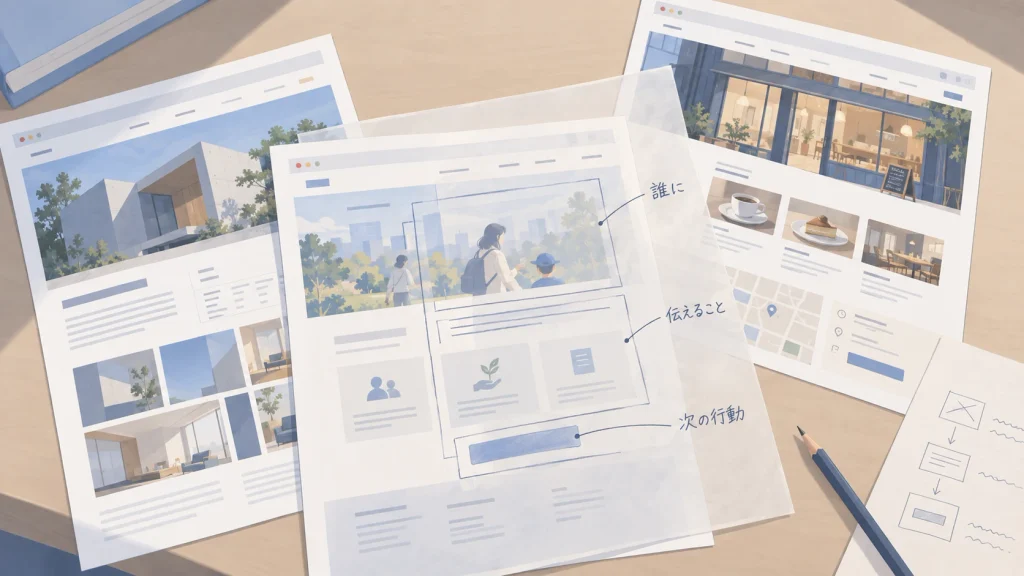
    誰に向けたページなのか。何を理解してもらう必要があるのか。どんな事実が判断材料になるのか。そのあと、どこへ進めるようになっているのか。

    見た目の奥にある役割を考えます。

    1. 見る
    2. 情報を読む
    3. 役割を考える
    4. 自分の制作で使える形へ置き換える

    同じ見た目をつくるのではなく、なぜそのWebサイトがその形になっているのかを考えることを大切にしています。

    WordPressで、実際につくってみる。

    現在はWordPressのTwenty Twenty-Fiveを基盤に、実際のWebサイトをつくりながら確かめています。

    つくっているのは、完成したページだけではありません。

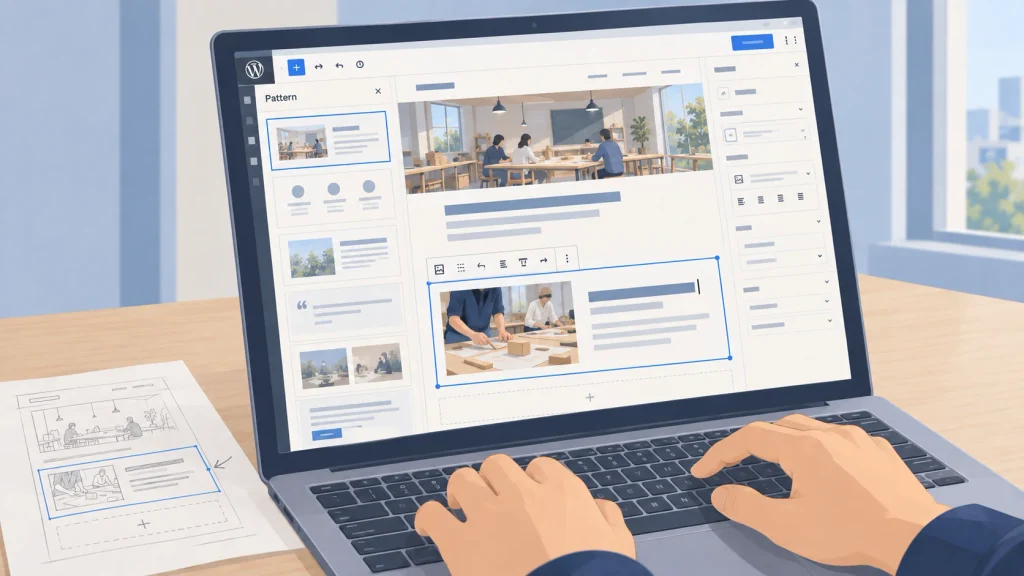
    ページを組み立てるPattern、繰り返し使う部分のコード、Template、画像などの素材、制作するときに確認する手順やルール。つくる中で必要になったものを、その都度残しています。

    参考にしたWebサイトのHTMLや装飾をそのまま持ってくるのではなく、必要な情報や構造を読み取り、WordPressの中であとから編集・運営できる形へ組み直します。

    そして、つくったものを実際にWordPressで使い、表示や編集に問題がないかを確かめます。

    ページをつくるだけでなく、次のWebサイトをつくるときにも使えるものまで残しています。

    03 / RETURN

    つくったものを、次の制作へ。

    次にも使えるものを残す。

    一度つくって終わりにはしません。

    別の制作でも使えそうな構成、ページの部品、手順、確認方法、判断したことを残します。

    こうして残したものは、WordPressで使えるページの部品や制作手順、確認方法として、次の制作に使っています。

    目的は、たくさん持つことではありません。

    次につくるとき、また一から考えなくてよいものを残す。

    制作を重ねながら、必要だったものだけを少しずつ次へ渡しています。

    つくれたことと、使えることを分けて確かめる。

    画面に表示されたから完成、とはしていません。

    まず、WordPressの標準的なブロックとして正しく組めているかを確認する。

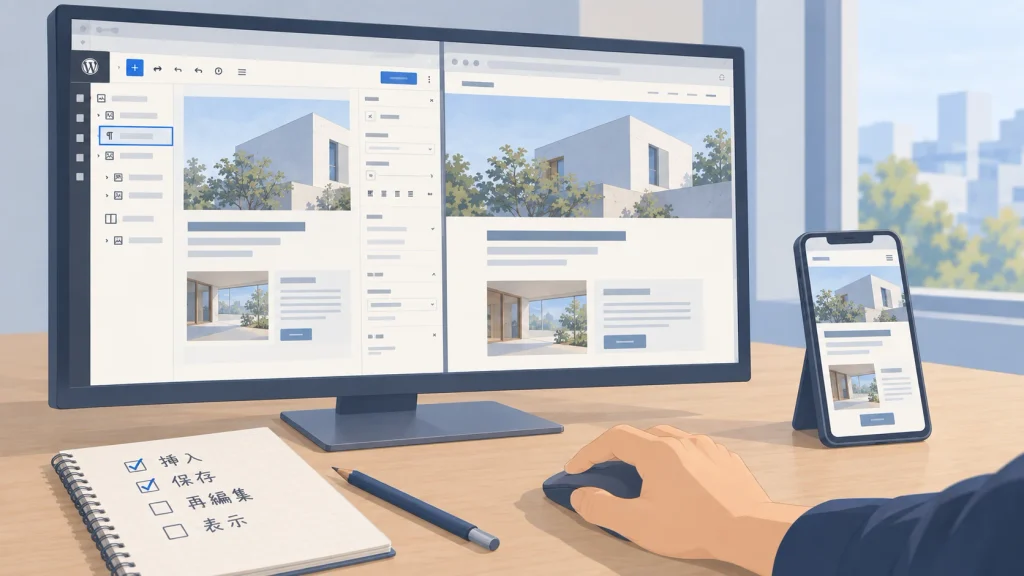
    そのうえで、実際のWordPressで挿入し、保存し、もう一度開き、編集できるか。画面の大きさが変わっても問題がないかを確認します。

    まだ実際の環境で確認していないものは、確認済みにはしません。

    つくれたことと、実際に使えることを分けて扱っています。

    うまくいかなかったことも、次のつくり方へ戻す。

    実際につくると、思った通りにならないこともあります。

    表示できても編集すると問題が出る。参考にした構成がWordPressではそのまま使えない。共通化したものが、別のWebサイトでは合わない。

    そうした結果も残します。

    1. 見る
    2. 考える
    3. つくる
    4. 確かめる
    5. 分かったことを残す
    6. またつくる

    うまくいったものだけではなく、うまくいかなかったことも次の制作材料にしています。

    04 / ACCUMULATION

    つくる中で、残るものが増えていった。

    Webサイトをつくる中で、次の制作でも使えるものが少しずつ残るようになりました。

    ページの構成。情報を置く順番。WordPressでの組み方。うまくいかなかったこと。確認した方がよかったこと。

    一度つくったものをその場だけで終わらせず、次の制作でも使える形で残していく。

    その積み重ねによって、Webサイトだけではなく、Webサイトのつくり方そのものも育っています。

    05 / NOW

    今も、つくりながら育てています。

    現在はさまざまな業種のWebサイトを題材に、実際につくって確かめながら、次の制作にも使えるものを残しています。

    ただ、数を増やすことを目的にはしていません。

    新しいWebサイトを見る。実際につくる。確かめる。必要だったものを残す。

    その繰り返しの中で、今もつくり方そのものが変わっています。

    Webサイトをつくる。
    その経験から、次のつくり方を育てる。
    そして、またつくる。

    これが、今続けている活動です。

  • 時間を、本来したかったことへ。

    したいことがあるのに、なぜそこへ時間を使えなくなるのか。自分自身の仕事や活動を題材に、何に時間を使っているのかを記録し、減らせるものを実際に試しています。

    答えを先に決めるのではなく、現実に起きていることから確かめている活動です。

    01 / ORIGIN

    始まりは、
    自分の時間でした。

    何かをしたいと思っても、実際にはそのことだけをしていられるわけではありません。

    調べる。探す。整理する。確認する。作り直す。前に決めたことをもう一度考える。仕事やWeb、資料づくり、画像制作などを続ける中で、そうした周辺の作業に多くの時間を使っていることに気づきました。

    そこでまず、自分が実際に何へ時間を使ってきたのかを、過去の記録から確かめ始めました。

    02 / QUESTION

    したいことがある。
    でも、そのことへ時間を使えていない。
    その間には、何があるのか。

    したかったこと

    本来したかったことをする。

    その周り

    そのために必要な調査、整理、確認、制作、管理などが生まれる。

    繰り返し

    同じ周辺作業を何度も繰り返すと、少しずつ時間が使われていく。

    見ること

    その中に、減らせるものはないかを確かめる。

    03 / OBSERVATION

    難しいことより、
    繰り返していることを見る。

    一度だけ必要な難しい作業より、簡単でも何度も繰り返している作業の方が、長い目では多くの時間を使うことがあります。

    今は、完成した成果物だけではなく、そこへ到達するまでに何度作り直したか、何度探し直したか、何度確認し直したかという過程も記録しています。

    01

    探し直す

    最新版や正本、以前の判断、必要な情報をもう一度探す。

    02

    考え直す

    一度決めた実装や構造を、別の成果物で再び判断する。

    03

    作り直す

    画像、資料、HTML、CSSなどで、同じ種類の修正を繰り返す。

    04

    調べ直す

    すでに存在する情報を、AIを含めてもう一度検索し、読み、照合し、理解し直す。

    04 / BOUNDARY

    すべてを、
    なくそうとはしていません。

    活動のために必要な準備や調査、確認まで、すべて無駄だとは考えていません。人が行う方がよいことも、今は解決できないこともあります。

    見ているのは、その中で何度も時間を使い続けているものと、実際に減らせるものです。

    必要なもの活動の一部として、そのまま行う。

    減らせないもの無理に仕組みにしない。

    減らせる反復毎回ゼロからやらなくてよい仕組みに変え、実際に時間が戻るか試す。

    05 / MAKE A WAY

    繰り返していることを、
    仕組みに変える。

    何度も同じことをしていると分かったら、そのすべてを我慢して続けるのではなく、減らせる方法を考えます。

    判断の基準を残す。以前つくったものを次にも使えるようにする。手順を決める。情報を整理して残す。必要ならAIや自動化を使う。場合によっては、そもそもやらない方法を選ぶこともあります。

    ここでいう「仕組み」は、大きなソフトウェアだけを指していません。毎回ゼロから考えたり、同じ作業を繰り返したりしなくてよい状態をつくることです。

    ただし、仕組みをつくること自体は目的ではありません。つくった仕組みを維持するために、かえって時間を使い続けるなら、その仕組みも見直します。

    見る

    何に時間を使っているのか。

    見つける

    何度も繰り返していることは何か。

    仕組みにする

    毎回ゼロからやらなくてよい形にできるか。

    使ってみる

    実際の仕事や活動の中で使う。

    確かめる

    本来したかったことに使える時間が増えたか。

    仕組みをつくったかではなく、
    したかったことに使える時間が増えたか。

    06 / FIRST EXAMPLE

    世界観を残すことで、
    毎回ゼロから考える時間は減るか。

    一つ目に見ているのが、画像制作から生まれた「WORLD」です。

    仕事で提案書や資料をつくる中で、画像を使う機会が増えていきました。

    そのたびに人物の雰囲気を考え、世界観を合わせ、できあがった画像を確認し、違えばまた直す。同じようなことを何度も繰り返していました。

    そこで、以前つくった人物や世界観、表現の条件、うまくいかなかったことを残し、次の制作でも使えるようにしていきました。その積み重ねから生まれたのが、今も描き続けているWORLDです。

    はじまり

    提案書や資料で使う画像をつくる。

    繰り返していたこと

    人物や世界観のずれを確認し、直し、もう一度つくる。

    試していること

    以前つくった人物や世界観、表現の条件、うまくいかなかったことを残し、次の制作へつなぐ。

    実際に生まれたもの

    人物や世界観、表現の条件などを、次の制作でも使える形で残すようになった。

    これから確かめること

    本当に制作の往復が減り、したかったことに使える時間が増えたか。

    WORLDはそれ自体が一つの活動です。同時に、毎回一から考え直す時間を減らせるのかを確かめる、私自身の実践の一つでもあります。

    本当に時間が減ったのかは、まだ確認している途中です。世界観を残すための管理に時間を使いすぎれば、それが新しい負担になるかもしれません。

    だから、仕組みをつくったことではなく、
    本来したかったことに使える時間が増えたかを見ています。

    07 / NOW

    今も、
    自分の現実から調べています。

    この活動は、完成した方法を教えるために始めたものではありません。現在も、自分の仕事や活動の履歴から、時間を使っていた反復を一つずつ回収している途中です。

    何を変えたら本当に時間が戻るのか。仕組みにした方がよいものと、しない方がよいものは何か。実際に試した結果を見ながら確かめていきます。

    現在地

    過去の履歴から、繰り返し時間を使っていたことを回収しています。まだ、どれから減らすのがよいかも、最終的な方法も決めていません。WORLDでは、世界観を継続して使うことで制作の往復が実際に減るかを、最初の実践の一つとして見ていきます。

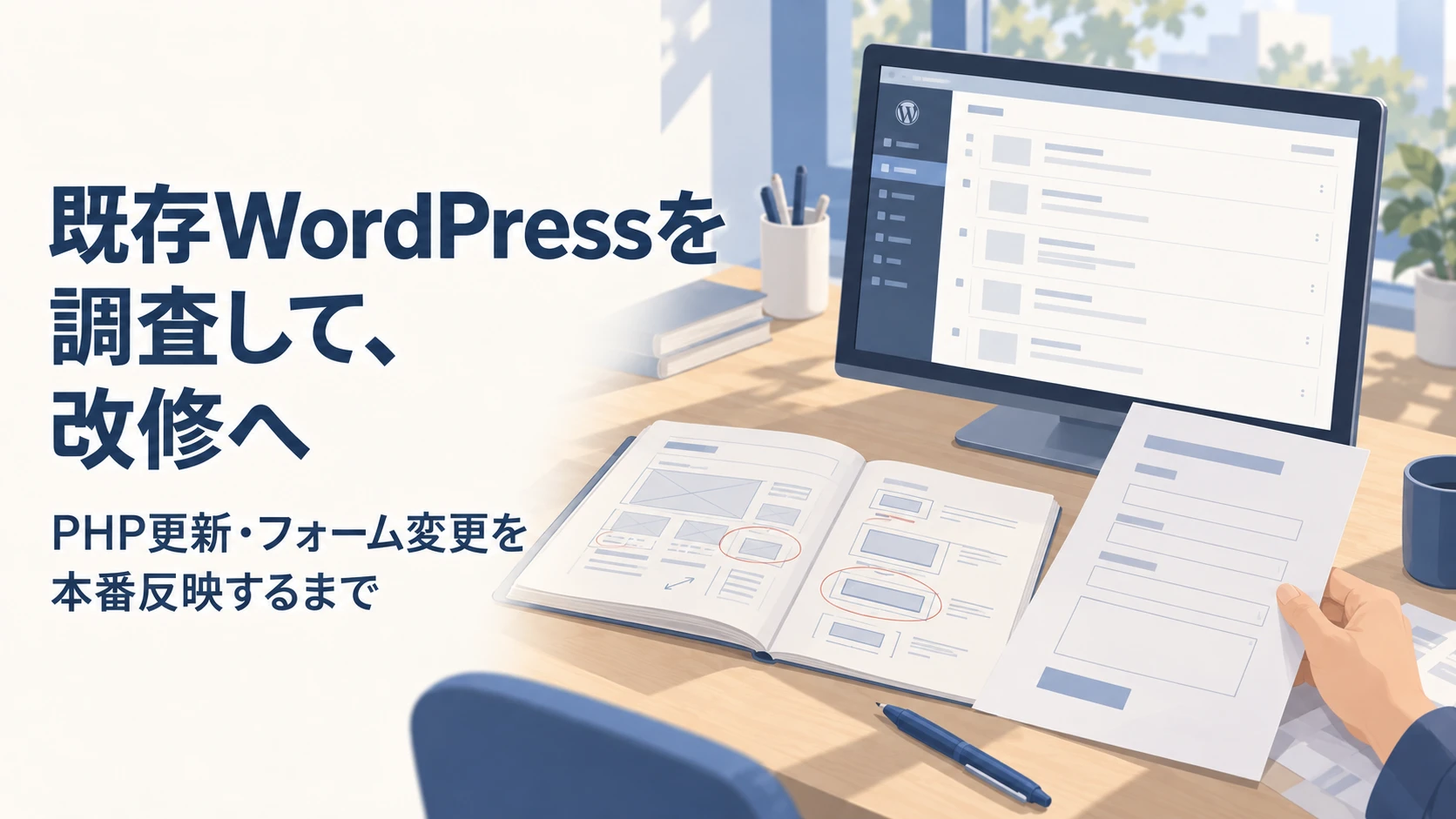
  • 既存WordPressを調査して改修へ。PHP更新・フォーム変更を本番反映するまで

    既存WordPressを調査して改修へ。PHP更新・フォーム変更を本番反映するまで

    小川金正堂様では、すでに運用されているWordPressサイトがありました。

    今回行ったのは、新しいWordPressサイトを一からつくることではありません。既存環境を確認し、その構成を踏まえて変更範囲を整理し、必要な改修を本番環境へ反映する仕事でした。

    実際に本番へ反映した変更には、PHP 8.3への更新と問い合わせフォームの変更があります。

    ただし、最初からこの二つだけを見て作業を始めたわけではありません。

    既存WordPressには、PHPだけでなく、プラグイン、問い合わせフォーム、セキュリティ、バックアップなど、すでに運用されている構成があります。

    そのため今回は、まず現在の環境・構成を調査し、変更前の確認を行いました。その結果をもとに変更方針を整理し、本番反映後には実際の機能を確認してから、正式納品・顧客承諾まで進めました。

    1|すでに運用されているWordPressを改修する

    今回の対象は、新しく構築するWordPressではなく、すでに運用されている既存サイトでした。

    既存サイトを変更するときには、変更したい箇所だけを切り離して考えることができない場合があります。

    今回も、PHP、プラグイン、問い合わせフォーム、セキュリティ、バックアップなど、既存環境の中に複数の要素がありました。

    そこで、最初からPHP更新やフォーム変更だけを作業対象として進めるのではなく、現在どのような環境・構成になっているのかを確認するところから始めました。

    今回のCASEで最初に必要だったのは、変更そのものより、変更する前の現在地を把握することでした。

    2|PHP・プラグイン・フォーム・セキュリティなどを確認する

    既存WordPressの調査では、PHPの状態、プラグイン構成、問い合わせフォーム、セキュリティ、バックアップなどを確認しました。

    また、実際の本番変更へ進む前に、検証環境やバックアップを含む変更前確認も行っています。

    ここでの目的は、見つけたものをすべて変更することではありません。

    現在どのような環境でWordPressが動いているのか。どのような構成がすでに存在しているのか。そして、これから変更を行うために何を確認しておく必要があるのか。

    それらを把握することが、後続の判断の土台になります。

    今回の調査は、

    何を変更するかを決めるために、まず現在どうなっているかを確認する

    という位置づけでした。

    3|調査結果を、そのまま変更せず判断へつなげる

    現在の環境を確認した後、調査結果をもとに変更方針を整理しました。

    問い合わせフォームについては、既存のMW WP FormからContact Form 7へ移行する方針を決め、設計・検証を進めました。

    セキュリティについても、既存のSecurity Pluginや防御構成を確認し、棚卸しを行ったうえで整理方針を策定しました。

    ただし、調査で確認したものをすべて変更対象にしたわけではありません。

    ここには、

    調査 → 変更

    の間に、もう一つ工程があります。

    それが判断です。

    今回の流れを整理すると、

    現在の環境を確認する
    → 既存構成を調査する
    → 何を変更する必要があるか判断する
    → 必要な変更を本番へ反映する

    という順番になります。

    既存WordPressだからといって、確認したものを一律に変更するのではなく、現在地を把握したうえで今回の変更範囲を整理しました。

    4|PHP 8.3への更新と問い合わせフォーム変更を本番へ反映

    調査、検証、方針整理を経て、2026年7月4日にPHP 8.3への更新と問い合わせフォームの変更を本番環境へ反映しました。

    ここが今回のCASEにおける実際の変更工程です。

    この部分だけを切り取れば、

    PHPを8.3へ更新した
    問い合わせフォームを変更した

    という作業記録になります。

    しかし、その前には既存環境の調査と変更前確認があり、その結果をもとに変更方針を決めています。

    そのため、本番変更までの流れは、

    INVESTIGATION
    → JUDGMENT
    → PRODUCTION CHANGE

    として捉える方が、実際の工程に近くなります。

    変更作業は、調査と判断を経た後の実行工程でした。

    5|本番反映後に、実際の機能を確認する

    今回の作業は、本番環境へ変更を反映したところでは終わっていません。

    変更後のProduction環境で、問い合わせフォームに関する実際の機能を確認しました。

    確認した内容には、管理者への通知、自動返信、Reply-To、Turnstileなどがあります。

    つまり今回の工程は、

    本番へ変更を反映する
    → 変更後の機能を確認する
    → 正式に納品する

    という順番で進んでいます。

    その後、2026年7月7日に正式納品し、7月9日に小川金正堂様によって納品が承諾されました。

    ここまでで確認できているのは、今回決めた変更を本番へ反映し、確認対象とした機能がProduction環境で動作することを確認し、正式納品・顧客承諾まで進んだことです。

    一方で、この事実から、

    • サイトが高速化した
    • SEOが改善した
    • セキュリティが向上した
    • 障害リスクがなくなった
    • 長期的な安定性が確認された

    といった効果まで証明されたことにはなりません。

    今回確認できている範囲を整理すると、

    CHANGE CONFIRMED
    + FUNCTION VALIDATED
    ≠ EFFECT CONFIRMED

    です。

    変更したこと、確認対象とした機能が動作したこと、そして性能・安全性などの効果が確認されたことは、それぞれ分けて扱います。

    6|このCASEから分かった3つのこと

    今回のCASEから、既存WordPressを改修するときの考え方を3つに整理できます。

    1.変更前に現在地を見る。
    変更したい箇所だけを見るのではなく、まず現在どのような環境・構成で運用されているのかを確認する。

    2.調査と変更の間に判断を置く。
    調査で確認したものをそのまま変更するのではなく、何を変更する必要があるのかを整理してから本番変更へ進む。

    3.変更・機能確認と、効果確認を分ける。
    変更を本番へ反映し、対象機能が動作することを確認できても、それだけで性能・安全性・SEO・長期安定性などの効果まで証明されたことにはならない。

    今回のWordPress改修は、単にPHPやフォームを変更する作業ではありませんでした。

    現在地を確認し、変更範囲を判断し、必要な変更を本番へ反映し、変更後の機能を確認する。

    そこまでを一つの工程として進めています。

    7|既存WordPressを改修する前に確認したいこと

    既存WordPressでPHP更新やフォーム変更などを検討している場合、最初から変更方法だけを探すのではなく、現在の環境と変更範囲を整理しておくと判断しやすくなります。

    たとえば、次のような点です。

    • 現在どのようなWordPress環境で運用しているか
    • PHPなど基盤側の状態はどうなっているか
    • どのようなプラグインが既存構成に含まれているか
    • 現在どの問い合わせフォームを利用しているか
    • セキュリティ構成はどうなっているか
    • 変更前に必要なバックアップや確認を行える状態か
    • 今回、本当に変更する必要があるものは何か
    • 本番変更後、何を確認すれば作業完了と判断できるか

    こうした現在地を確認することで、

    現在の構成を知る
    → 変更範囲を決める
    → 変更方法を決める
    → 本番変更後に確認する

    という順番で考えられます。

    「どう変更するか」を探す前に、そもそも現在どうなっていて、今回どこまでを変更対象にするのかを整理することが出発点になります。

    8|同じようなWordPress改修を検討している方へ

    私は、既存WordPressについて、決められた作業だけを実施するのではなく、現在の環境・構成を確認し、変更範囲を整理したうえで必要な改修を本番へ反映する支援を行っています。

    本番へ変更した後も、今回の変更対象について実際の機能を確認し、引き渡しまで進めます。

    「PHPを更新したい」「フォームを変更したい」と内容が決まっている場合だけでなく、何を直せばよいかまだ分からないという段階でも、現在の構成を確認するところから整理できます。ARTICLE 02 / PUBLIC v2.0 / FIX

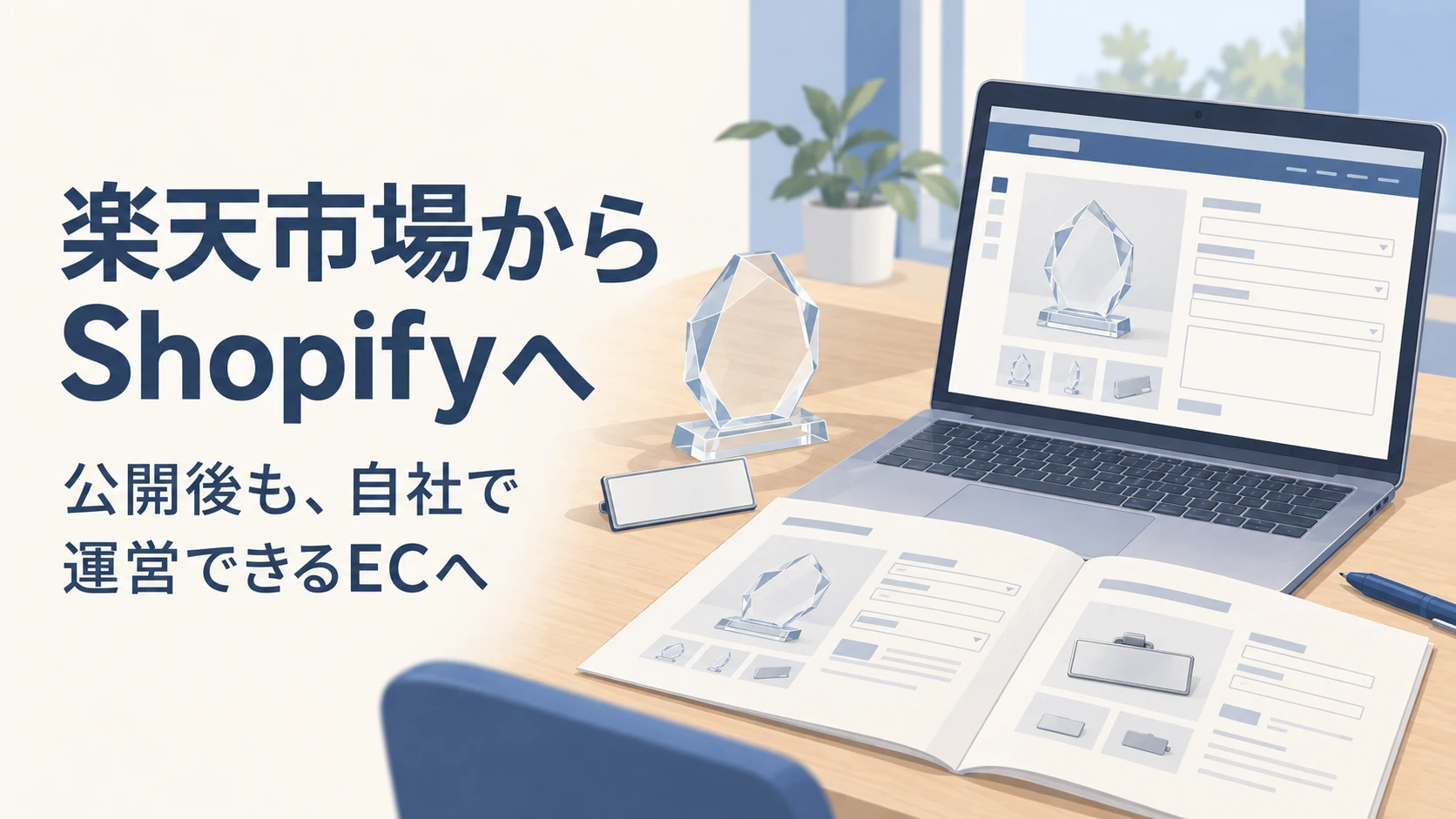
  • 楽天市場の商品をShopifyへ。公開後も自社で運営できるECをつくるまで

    楽天市場の商品をShopifyへ。公開後も自社で運営できるECをつくるまで

    2026年2月10日、小川金正堂様から、楽天市場の商品を、すでに契約されていたShopifyへ移行したいというご相談をいただきました。

    最初に想定していたのは15商品です。そこから対象を広げ、最終的に55商品を登録。2026年6月にShopifyストアを公開しました。

    そして、今回の仕事で重要だったのは公開そのものではありません。

    公開後には、小川金正堂様自身で商品追加や商品情報・デザインの変更、クーポン設定を行う運用へ移っています。

    その状態に至るまでに行ったのは、楽天市場の商品情報をShopifyへコピーすることだけではありませんでした。

    既存の販売方法を確認し、Shopifyで販売・運用できる形へ組み直し、実際の購入経路を確認し、その後の運用を小川金正堂様へ返していきました。

    楽天市場からShopifyへ。最初から「公開後の運用」まで考えた

    ご相談の出発点は、楽天市場で販売している商品をShopifyへ移行することでした。

    初期段階では、名札5商品、クリスタル5商品、彫刻タンブラーなど5商品、合計15商品から始める計画でした。

    ただし、最初から商品登録だけを目的にはしていません。

    まず商品構造を整え、その後は小川金正堂様自身でも商品を追加できる状態を目指して進めました。

    ECは、公開後も商品が増え、情報が変わり、日々の運用が続きます。

    そのため、制作する側だけが更新できる状態ではなく、実際に運営する側がその後も扱えることを、最初から一つの目的としていました。

    商品を移す前に、これまで「どう売っていたか」を確認する

    Shopify側の設定を決める前に確認したのが、既存の販売業務です。

    たとえば、小川金正堂様には法人のお客様からの請求書払いの需要がありました。

    既存の運用では、前払い・銀行振込に加え、Misocaを利用し、請求書上のQRコードからカード決済を行う方法も使われていました。

    こうした情報から確認できるのは、決済方法だけではありません。

    現在の販売が、どのような仕組みで成り立っているのか。

    そこを把握するための情報でもあります。

    新しいECに移行するからといって、最初にShopifyの機能から考えるのではなく、

    現在どう売っているのか。
    何を残す必要があるのか。
    それをShopifyでどう成立させるのか。

    という順番で整理していきました。

    商品情報をコピーするのではなく、Shopifyで売れる構造へ組み直す

    商品については、楽天市場と公式サイトの既存情報を確認しながら、Shopify上でCollectionを整理し、商品名、キャッチコピー、商品説明などを構成しました。

    また、商品によっては、購入時に追加で入力してもらう情報が必要になります。

    そこでInfinite Optionsを導入し、商品に応じた入力ができる構造も整えました。

    当初15商品だった対象は、その後拡大しています。

    2026年4月20日までには、クリスタル20商品、名札24商品の合計44商品が登録済みとなり、最終的な登録商品数は55商品となりました。

    5月7日には全商品の登録作業完了を報告し、確認・修正の工程へ進みました。

    ここで行ったのは、既存の商品情報を別の場所へ移すことではなく、既存情報を材料として、Shopifyで販売・運用できる商品構造へ組み直すことでした。

    設定だけで判断せず、実際の購入経路で確認する

    商品や販売条件を設定しても、管理画面上で正しく見えるだけでは十分ではありません。

    2026年5月10日には、実際のCheckoutを使って送料の挙動を確認しました。

    管理画面に設定値が入っていることと、購入者が実際に操作したときに意図した結果になることは別です。

    そのため、設定内容だけではなく、実際の購入経路を通して確認しました。

    また、商品ページとトップページにはLINEへの導線も追加しています。

    商品を登録するところだけを見るのではなく、購入時の動きや、相談・問い合わせにつながる経路まで含めて整えていきました。

    2026年6月に公開。その後の運用を小川金正堂様へ返す

    商品登録、販売条件の設定、購入経路の確認などを経て、2026年6月にShopifyストアを公開しました。

    そして、公開後の運営に向けて、ShopifyやInfinite Optionsなどの操作・運用に関する資料も共有しました。

    • 商品を追加する
    • 商品情報やデザインを変更する
    • クーポンを設定する

    といった運用が行われています。

    相談当初に目指していた「その後は自社でも商品を追加できる状態」が、公開後の実際の運用につながりました。

    Shopifyを公開することだけではなく、その後の日常的な運用を、実際に運営する人へ返すところまで進められたことが、今回の仕事における重要な結果です。

    EC移行で移すのは、商品ではなく「販売を続けられる仕組み」

    今回の仕事から見えてきたのは、EC移行で扱うものは商品データだけではないということです。

    ECの移行で考える必要があるのは、商品名、画像、説明文だけではありません。

    その会社には、それまで続けてきた販売方法があります。

    決済や請求、送料、商品ごとの入力、問い合わせへの導線。そして、公開後に商品を追加し、情報を変更し、運営を続ける人がいます。

    だからECを移行するときは、

    現在どう売っているのかを確認する。

    残す必要があるものを整理する。

    新しいECで成立する形へ組み直す。

    実際の購入経路で確認する。

    公開後の運用を、実際に運営する人へ返す。

    この一連の流れまで含めて考える必要があります。

    楽天市場など既存のECからShopifyへ移行する場合も、商品登録だけではなく、現在の販売方法や公開後の運用まで整理することが重要です。

    私は、既存の運用を確認しながら、新しいECで実際に販売でき、その後も運営を続けられる状態へ組み直すところまで支援しています。

    公開できたかではなく、公開後も運営を続けられるか。

    今回の小川金正堂様のShopify移行は、その考え方が実際の運用までつながった事例です。

  • Google WorkspaceのMXレコード変更前に確認したこと

    MXレコードを変更する前に確認したのは、現在使っている受信アドレス、Google Workspace側の受け皿、Webフォームや外部サービスを含む送信元、既存のSPF、現在のMXレコードの役割、DNSの管理先、変更前の記録です。

    MXレコードはメールの配送先を変える設定です。値だけを先に変更するのではなく、「Googleへ配送先を変えても現在の業務が成立するか」を確認してから切り替えました。

    ナレッジ|実機検証

    この記事で扱うこと

    Google Workspaceへのメール切替で、MXレコードを変更する前に何を確認し、どの状態なら進み、どの状態なら止めるのか。専門職養成課程で行った実機検証と記録をもとに整理します。


    第1章 MXレコードを変更する前に確認したこと

    Google Workspaceで独自ドメインのメールを使う場合、MXレコードをGoogle Workspace側へ切り替える工程があります。ただ、実機検証では、ドメイン所有権の確認が終わった時点ですぐにMXを変更しませんでした。

    MXはドメイン宛メールの配送先に関わります。変更後に「受け取るはずのアドレスが存在しない」「Webフォームなど別の送信元を見落としていた」と分かると、業務メールへ影響する可能性があります。


    第2章 現在のメール環境を棚卸しする

    切替前に確認した対象は、受信アドレス、ユーザー、エイリアス、グループ、転送、Webフォーム、サーバーからの送信、外部サービス sender、既存SPFです。受信する側だけではなく、そのドメインを使ってどこからメールが送信されているかも別に確認します。

    実習環境では、既存メールサーバー上のメールboxも確認しました。存在しているから残すのではなく、それが現在の業務資産なのか、過去の検証用なのかを切り分けます。
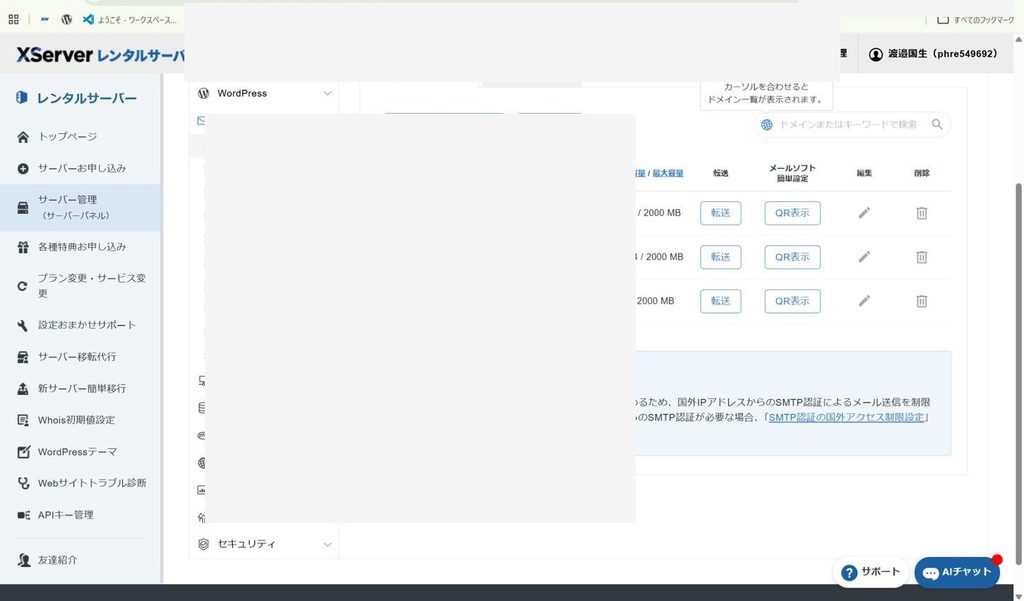
    実機記録:切替前の既存メールbox 棚卸し。公開用としてドメイン名・メールアドレス・識別情報をマスキングしています。
    受信側現在のアドレスと、Google Workspace側のユーザー・エイリアス・グループなどを照合する。
    送信側Gmail以外にWebフォーム、サーバー、外部サービスなどから送っていないか確認する。
    DNS現在のMXとSPFを確認し、既存依存関係を把握する。
    データ既存メールboxや過去メールをどう扱うか、切替と移行を混同しない。

    第3章 Google Workspace側に受信先を用意する

    MX変更後のメールは新しい配送先へ向かいます。そのため、現在使われている受信アドレスに対応する受け皿を、切替前にGoogle Workspace側へ用意します。

    ここでは「同じ文字列のメールアドレスを作ればよい」とは考えません。個人ユーザーとして持つのか、エイリアスなのか、グループとして複数人へ届けるのか。実際の使われ方に合わせて受信先を決めます。

    この照合ができず、誰がどこで受信するのか分からないアドレスが残るなら、その時点ではMX変更へ進まない、というのが今回の切替前の判定基準です。


    第4章 SPFから既存の送信元を確認する

    MXは主に受信経路の変更ですが、メール環境の切替では送信側も無視できません。Webサイトの問い合わせフォームやEC、外部サービスなどが独自ドメインを使って送信していることがあります。

    そこで既存SPFも確認し、Google以外の送信元 dependencyがないかを調べました。ここで重要なのは、MXとSPFを同じ設定として扱うことではなく、受信経路を変更する前に、現在のメールシステム全体の依存関係を見つける材料として使うことです。


    第5章 変更前のDNSを記録する

    切替可能と判断したあとも、いきなり書き換えません。変更対象と現在値を確認し、変更前の記録を残します。

    これは記事用のスクリーンショットではなく、実機作業時に「何を変更したか」「問題が起きた場合に何を基準に戻すか」を追えるように保存した記録です。
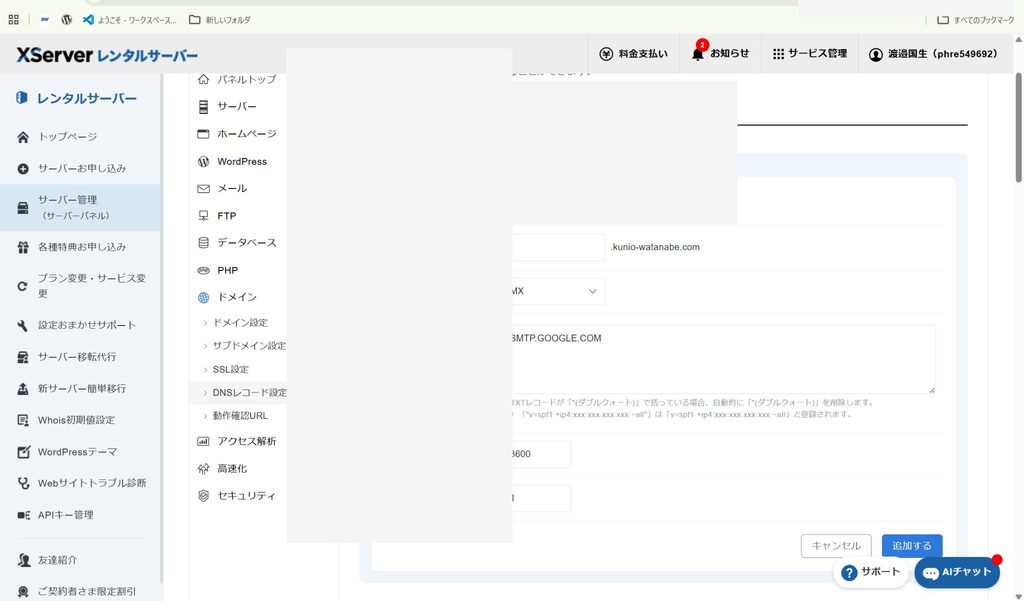
    実機記録:Google MX追加前の状態。元記録はMASTERに保持し、公開版のみ識別情報をマスキングしています。

    第6章 GoogleのMXレコードを追加する

    実機ではGoogle Workspace用MXを追加しました。この時点では、旧Xserver MXも残っています。つまり「Googleの値を追加できた」という事実と、「切替が完了した」という事実は同じではありません。
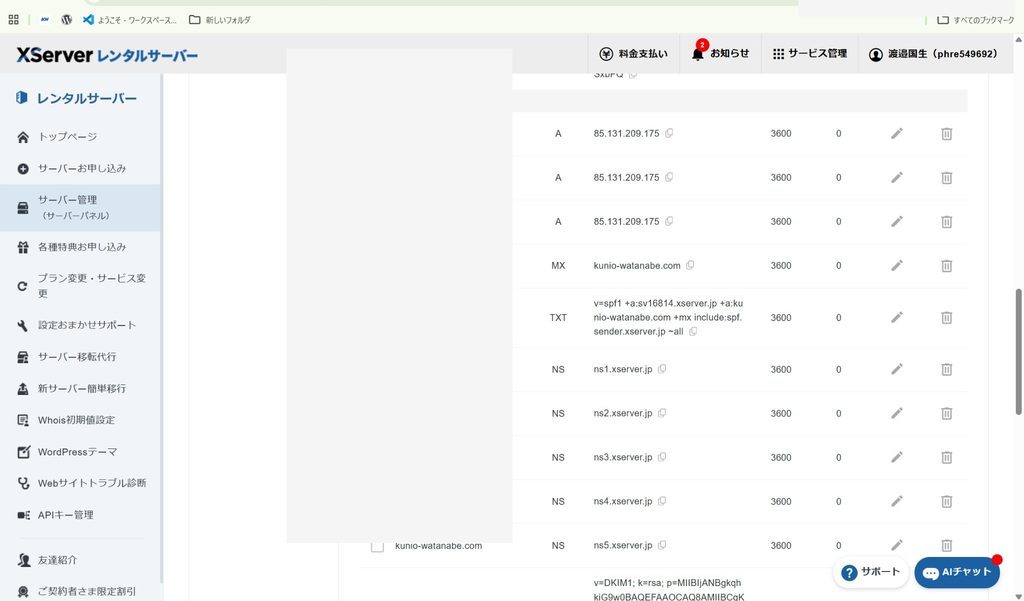
    実機記録:Google MX追加後、旧MXがまだ残っている段階。工程途中の状態も記録として残しています。

    観測:Google MXを追加した段階では、旧MXも残っている。

    判断:Googleの値を追加できたことだけでは切替完了としない。

    次の行動:旧MXの用途と完全切替の可否を確認してから整理する。
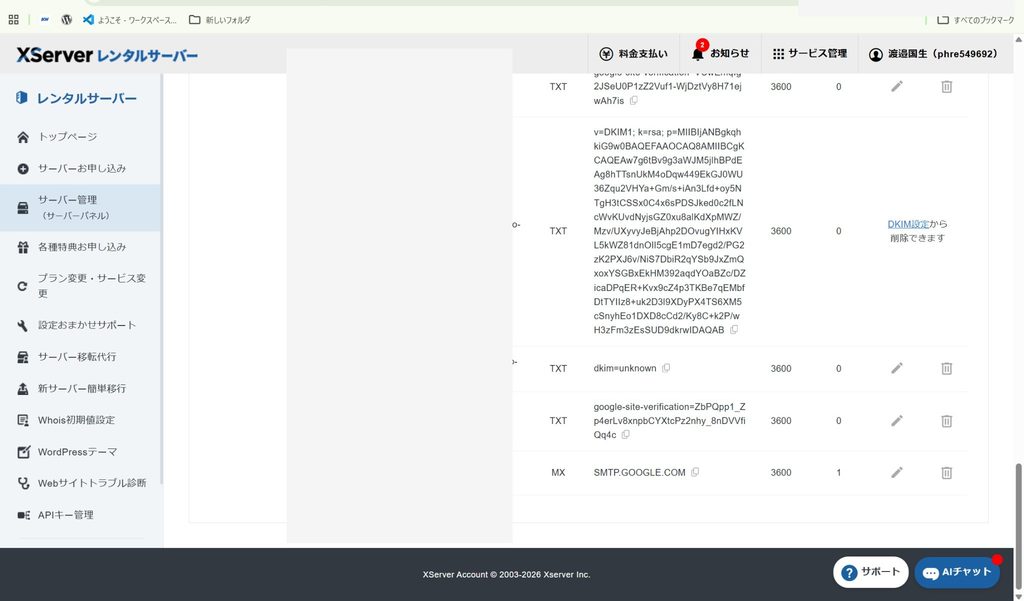
    実機記録:Google Workspace用MXの追加をDNS一覧で確認した状態。

    第7章 旧MXレコードを確認して整理する

    旧MXを見つけたからといって、即座に削除するわけではありません。既存のメール環境で何に使われているのかを確認し、Google Workspaceへ完全に切り替えるという判断ができてから整理します。

    今回の実習では、切替対象と既存依存関係を確認したうえで旧root MXを削除しました。
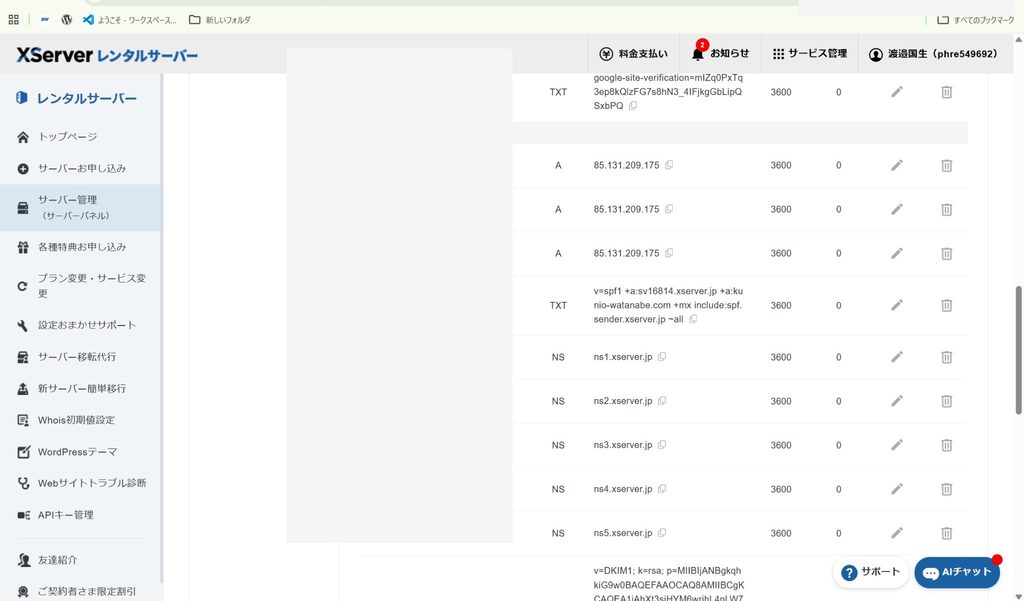
    実機記録:旧root MX整理後。変更の前後を連続して残すことで、実施内容を後から追跡できます。

    観測:既存依存関係を確認したうえで旧root MXを整理した。

    判断:「古いレコードだから削除」ではなく、用途を説明できる状態で変更する。


    第8章 公開DNSの状態を確認する

    DNS管理画面で保存された値が、直ちに外部から参照される状態になったとは限りません。実機検証では、DNS保存値、公開MX、Google側の認識を別の確認点として扱いました。

    DNS保存値 → 公開MX → Google側の認識 → 外部配送

    Google側がまだ認識しない場合も、すぐ設定ミスと決めつけず、Host、Priority、Destination、DNS管理サービス側の入力形式、反映待ちなどを切り分けます。


    第9章 Gmailを有効化したあとも確認を続ける

    Google Workspace側でGmailの有効化完了まで確認しました。ここで管理画面上の設定工程は大きく前進します。
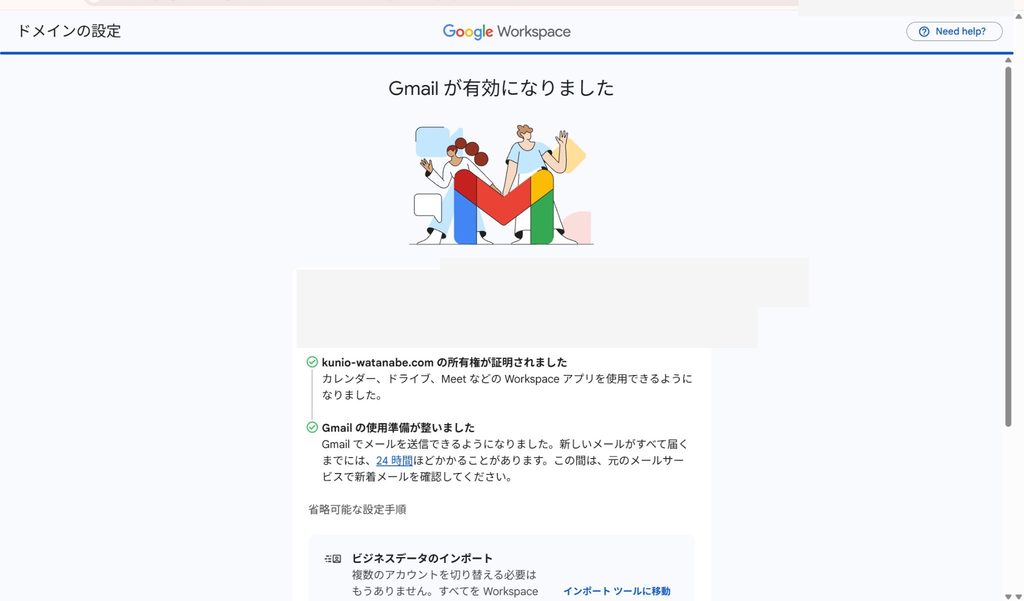
    実機記録:Google WorkspaceがGmailの有効化完了を示した画面

    観測:Google Workspace側ではGmail有効化完了を確認できた。

    判断:管理画面上の成功と、実際の外部メール配送成功は同義ではない。

    次の行動:外部→Google Workspace、Google Workspace→外部の実配送検証へ進む。

    ただし、この画面だけで「会社メールが正常に使える」とは判定しませんでした。公開MXが正しくても、実際の外部配送が正常とはまだ証明されていないからです。

    そのため次工程では、外部メールサービスからGoogle Workspaceへの受信、Google Workspaceから外部への送信を実際に行い、配送結果を記録として確認しています。


    第10章 切替時にやらなかったこと

    実機検証では、次のような進め方は採用しませんでした。

    • ドメイン所有権の確認が終わっただけで、そのままMXを変更する。
    • 用途が分からない既存MXを「古そうだから」という理由で削除する。
    • DNS管理画面で保存できたことを、公開DNSへの反映完了とみなす。
    • Gmailの有効化完了画面だけで、会社メールの切替完了と判断する。
    • 受信できない経路があったとき、すべてをGoogle Workspace側の障害と決めつける。

    操作そのものより、どの事実が確認できたら次へ進めるのかを決めておくことが、今回の検証では重要でした。


    第11章 MXレコードを変更するか判断する

    進める受信先と送信元を把握し、Google Workspace側の受け皿があり、変更対象と既存MXの用途を説明でき、変更前の記録を残せる。
    止める使われているアドレスが不明、既存送信元が不明、用途不明なMXやDNS レコードの用途が不明、変更対象ドメインやDNS管理先を確定できない。

    この基準にすると、「操作方法を知っている」ことと「本番環境で変更してよいと判断できる」ことを分けられます。


    第12章 MXレコード変更前のチェックリスト

    今回の検証内容を、変更前に確認できる形へまとめると次のようになります。

    確認項目判定
    現在利用している受信アドレスを把握している□ 進める □ 止める
    Google Workspace側のユーザー・エイリアス・グループなどの受信先を用意している□ 進める □ 止める
    Webフォーム / サーバー / 外部サービスなどの送信元を確認している□ 進める □ 止める
    既存SPFを確認している□ 進める □ 止める
    現在のMXの用途を説明できる□ 進める □ 止める
    変更対象のドメインとDNS管理先を確定している□ 進める □ 止める
    変更前記録を保存している□ 進める □ 止める
    切り戻しに必要な変更前情報が残っている□ 進める □ 止める
    用途不明のレコードや送信元が残っていない□ 進める □ 止める

    このチェックリストは今回の実機検証から一般化した確認項目です。個別環境の完全な移行手順を保証するものではありません。


    第13章 実機で確認して分かったこと

    Google Workspaceへのメール切替で重要だったのは、MXレコードの値を入力することそのものではありませんでした。

    現状把握 → 受信先 / 送信元確認 → 用途不明を解消 → 変更前の記録 → Google MX追加 → 旧MX整理 → 公開状態確認 → Gmail有効化 → 実配送検証

    特に、「分からないものが残ったまま変更しない」ことと、「管理画面の成功表示だけで完了判定しない」ことが重要でした。

    設定画面を操作できることは作業の一部です。本番のメール環境では、その変更が現在の業務へどう影響するかを確認し、変更後に実際の配送まで成立していることを確かめる必要があります。


    第14章 MX変更後は実際のメール配送を確認する

    MXレコードの変更とGmailの有効化だけでは、業務で使える状態になったとは判断しませんでした。次の工程では、外部メールからGoogle Workspaceへの受信、Google Workspaceから外部への送信を実際に行い、配送結果まで確認しています。

    設定できたことと、実際にメールが届くことは別です。この実配送確認は、次の記事で扱います。

    第15章 Google公式情報と実機確認を照らし合わせる

    今回の作業では、実機で確認した事実だけでなく、Google Workspaceの公式情報も基準として確認しました。公式情報と実機記録は役割が異なるため、ここでは分けて整理します。

    15-1 MXレコード変更前に受信先を準備する

    Googleは、MXレコードを変更する前にGoogle Workspaceのユーザーアカウントを作成し、メーリングリストやニックネームがある場合も事前に準備するよう案内しています。また、メール量が少ない時間帯に変更することや、重要な連絡先へ切替予定を知らせることも案内しています。

    今回の実機確認との対応:受信アドレスを棚卸しし、ユーザー・エイリアス・グループなど、Google Workspace側で必要な受け皿が用意されているかをMX変更前に確認しました。

    15-2 現在のGoogle Workspaceで使用するMXレコード

    Googleの現行案内では、Google WorkspaceのMXレコードとして smtp.google.com、優先度 1 が示されています。2023年以前から利用している環境では、従来の aspmx から始まるMXレコードが使われている場合がありますが、正常に動作している場合は変更不要とされています。

    今回の実機確認との対応:GoogleのMXを追加した直後に完了とはせず、既存MXが残っている状態を記録し、その役割と依存関係を確認してから整理しました。

    15-3 MXレコードの設定とGmailの有効化は別工程

    Google公式の設定手順も、「ドメイン側へGoogleのMXレコードを追加する工程」と「Google管理コンソールでGmailを有効化する工程」を分けています。また、DNS変更がインターネット上で認識されるまで時間がかかる場合があり、公開されたMXは管理ツールで確認できます。

    今回の実機確認との対応:DNS管理画面で保存できたことだけを完了条件にせず、公開DNSの状態とGoogle管理コンソール側のGmail有効化を別々に確認しました。

    15-4 SPFは実際の送信元を確認して設定する

    Googleは、SPFレコードにGoogleのサーバーが含まれていない場合、送信メールが迷惑メールに分類されたり拒否されたりする可能性があると案内しています。今回の確認では、Google Workspaceだけを見るのではなく、Webフォーム、サーバー、外部サービスなど、実際にそのドメインからメールを送る経路を先に洗い出しました。


    参考にしたGoogle公式情報

    公式情報は仕様・推奨手順の根拠、掲載している画面と記録は実機で確認した事実です。本記事では、この2つを分けたうえで、実際の切替で行った判断を記載しています。Google Workspaceの仕様は変更される可能性があるため、実作業時は最新の公式情報を確認してください。


  • 〇〇について、次のとおりお知らせします。

    お知らせの概要

    何が始まる、変わる、または終了するのかを最初に簡潔に記載します。

    日時・対象

    • 日時:2026年○月○日
    • 対象:対象となる方・サービス
    • 影響:利用者に起きる変更

    必要な対応

    利用者側で必要な操作がある場合のみ、期限と手順を記載します。

    実際の支援から得た知見を、個人を特定できない形へ一般化して整理します。

    相談の背景

    本人が話した希望と、確認できた現在の状況を分けて書きます。

    一緒に行ったこと

    目標を決めた過程、実践した内容、渡邉が支援した範囲を書きます。

    起きた変化

    本人の発言、観察できた行動、完成物など、根拠のある変化を記載します。

    現在地と次の段階

    完了・進行中・未確認を区別し、次に試すことを記載します。

    このCASEから分かること

    他の人にも役立つ考え方だけを取り出し、断定しすぎずにまとめます。

    今日行ったことと、次へつなげるための記録です。

    実施したこと

    • 確認した対象
    • 実際に行った操作
    • 完了を確認した方法

    気づいたこと

    実施前の想定と異なったこと、新しく分かったこと、今後も使える考え方を書きます。

    次に行うこと

    1. 次に確認すること
    2. 必要な準備
    3. 完了条件

    この記事では、実際の経験から分かったことと、次に活かせる考え方を整理します。

    最初に起きていたこと

    どのような状況から始まり、何に困っていたのかを書きます。推測ではなく、確認できた事実を中心にします。

    確認して分かったこと

    調べたこと、試したこと、判断材料になったことを、読者が追える順番で説明します。

    今回の結論

    今回分かったことと、まだ分からないことを分けてまとめます。


    まとめ

    • 確認できた事実
    • そこから判断したこと
    • 次に行うこと

    検証の目的

    何を確かめるための検証か、どの状態をもって完了とするかを書きます。

    検証環境

    • WordPress・PHP・プラグインのバージョン
    • テーマと有効な機能
    • テストデータと前提条件

    確認手順

    1. 初期状態を記録する
    2. 対象の操作を行う
    3. 画面・通知・DBなど必要な結果を確認する

    正常系

    期待した操作と結果を記載します。

    異常系

    失敗条件、表示、ログ、復旧方法を記載します。

    結論

    確認できたこと、確認できなかったこと、実務へ適用する条件を分けます。

  • 自分に向いている仕事を考えるとき、これまでの経験や興味を整理したり、求人や職業情報を調べたりすることは大切です。

    ただ、調べれば調べるほど候補は増えても、「実際に自分がその仕事をできるのか」「無理なく続けられるのか」までは分からないことがあります。

    私が行っているメンター活動でも、複数の仕事の可能性を整理したあと、次に何を確かめるべきかを考える機会がありました。

    そこで選んだのは、すぐに「この仕事が向いている」と結論を出すことではなく、候補の一つを小さな実務で確かめてみることでした。

    今回は、その支援から考えた「仕事を調べる段階」と「実際に試す段階」の違いについて整理します。

    仕事を知ることと、実際にできることは別

    仕事を考えるときには、自分の経験や関心、働き方の条件を整理することと、世の中にどのような仕事があるのかを知ることの両方が必要です。

    厚生労働省は、キャリアコンサルティングを通じて、自分の適性・能力・関心などへの気づきから自己理解を深めるとともに、社会や企業にある仕事を理解し、その中から自身に合った仕事を主体的に選択できるようになることが期待されると説明しています。

    また、厚生労働省の職業情報提供サイト「job tag」では、職業の内容、就労する方法、求められる知識やスキルなどを調べることができます。こうした情報は、仕事の候補を知るために役立ちます。

    一方で、仕事の内容や必要なスキルが分かっても、自分が実際にその作業をどの程度できるか、どのくらい負担を感じるか、続けられそうかまでは情報だけでは確認できません。

    確認する段階主に分かることまだ分からないこと
    仕事を調べる仕事内容、求められる知識・スキル、働き方など自分が実際にできるか、負担なく続けられるか
    小さく実務を試す正確性、理解、確認方法、負担、継続しやすさなど実際の市場で選ばれるか、対価を得られるか
    実市場につなぐ顧客・採用側の評価、条件、対価との接続長期的な継続性や将来の変化

    「その仕事が存在すること」と「自分がその仕事を実際に行えること」は、別の判断材料として考える必要があります。

    候補を広く探すか、一つを深く試すか

    今回の支援では、これまでの経験や働き方の条件を整理しながら、EC、QA・テスト、業務支援など、いくつかの仕事の可能性を比較してきました。

    そのうえで次の段階では、ECを一つの検証領域として、小さな実務を試してみる方向へ進むことになりました。

    ここで重要なのは、ECが向いていると判明したから選んだわけではないということです。

    複数の候補を調べた結果、次に分からないことが「実際にやってみたときにどうなるか」へ変わってきたため、一つを深く確かめる段階へ進んだということです。

    • まだ仕事の選択肢そのものが分からないなら、候補を広く調べる。
    • 候補が見えてきても判断材料が足りないなら、必要な情報を追加で調べる。
    • 調べても「自分が実際にどうなるか」が残るなら、小さく試す。

    つまり、重要なのは「たくさん調べるか、一つに絞るか」ではなく、今、何が分からないのかです。

    小さな実務検証で何を見るか

    今回の次のフェーズでは、仮のEC環境で、実際の業務を参考にした小さな課題に取り組んでもらう予定です。ただし、これはこれから行う検証計画です。すでに実施して成果が出たという話ではありません。

    試す作業の例

    • 商品名、価格、カテゴリー、画像、在庫などの登録・確認
    • 元の情報と登録内容に違いがないかの確認
    • Web上の表示や内容、リンクのチェック

    「できた・できない」以外も記録する

    見るべきものは「作業ができたか」だけではないと考えています。

    • 正確性
    • 手順の理解
    • 確認方法
    • 作業中の負担
    • 集中の続き方
    • 同じ作業を繰り返せそうか
    • どの程度の学習が必要か

    一度できたから「向いている」、一度難しかったから「向いていない」と決めるのではなく、実際の結果を次の判断材料にします。

    実務ができることと、収入につながることも別

    もう一つ分けて考えたいのが、作業ができることと、仕事として成立することは同じではないという点です。

    仮の環境で作業できたとしても、それだけで実際の顧客から選ばれることや、対価を得られることまで確認できたわけではありません。

    今回の支援でも、現時点では、実務上の適性、実務能力、市場からの評価、対価の獲得をそれぞれ未検証のものとして分けています。

    小さな実務検証で確かめられることと、実際の市場に接続しなければ分からないことを混ぜないことが重要です。

    支援する側の得意分野を、相手の答えにしない

    私はWeb・ECを専門領域としているため、ECであれば実務を参考にした検証環境を用意しやすく、実際の仕事で求められる基準との比較もしやすい立場にあります。

    しかし、私がECを扱えるからといって、相手にとってECが正解になるわけではありません。

    今回ECを選んだのも、「私が得意だから」ではなく、これまで整理してきた候補と本人の意向を踏まえ、次に必要な検証を実際に行える領域だったからです。

    試した結果、合わないと分かる可能性もあります。それでも、その結果は次の候補を考えるための新しい情報になります。

    次に減らしたい不確実性を決める

    仕事の可能性を考えるとき、最初から一つの正解を決める必要はありません。

    1. 経験や条件を整理する。
    2. 仕事について調べる。
    3. 候補を比較する。
    4. 調べるだけでは分からないことが残ったら、可能な範囲で小さく試す。
    5. 結果を見て、続けるのか、学ぶのか、別の方向へ進むのかを考える。

    今回の支援は、まさにこれから実務を試す段階です。まだ適性や成果についての答えは出ていません。

    だからこそ、現時点で分かったことと、まだ分からないことを分けたまま進めています。

    自分に向いている仕事を探しているときも、「答えは何か」だけを考えるのではなく、今の自分は、次に何を確かめれば前へ進めるのかと考えてみると、次の一歩が具体的になるかもしれません。


    参考情報

    ※この記事は実際のメンター活動から得た知見を一般化して整理したものです。個人を特定できる情報や非公開の相談内容は掲載していません。また、本文で扱う実務検証は記事作成時点ではこれから行う段階であり、特定の仕事への適性や成果を示すものではありません。

  • Hello world!

    WordPress へようこそ。こちらは最初の投稿です。編集または削除し、コンテンツ作成を始めてください。